WebRename 客户端下载
需要在 Windows 电脑上使用 WebRename?点击下方按钮下载客户端压缩包,解压后即可运行程序。
WEBRENAME 桌面客户端
下载并解压,在电脑本地直接批量重命名文件。
立即下载客户端 下载解压后运行
系统支持与运行依赖
当前客户端支持 Windows 10、Windows 11 的 64 位系统。运行需要 Microsoft Edge WebView2 Runtime;部分电脑已经预装。如果启动时提示缺少 WebView2,请从 微软官方 WebView2 页面下载安装后重试。
Windows 7、Windows 8 和 Windows 8.1 不在当前版本的支持范围内,单独安装运行依赖也不能保证客户端正常运行。
客户端下载与使用方法
- 点击“立即下载客户端”,在新窗口下载 webrename-app.zip。
- 在浏览器下载记录或您选择的保存位置找到压缩包并解压。
- 在 Windows 电脑上运行解压后的 webrename-app.exe,按客户端界面提示使用。
客户端优势
直接离线重命名
客户端在电脑本地直接重命名文件,断开网络后也能继续整理文件名。
无需下载处理后的文件
重命名结果直接应用到本地文件,无需再打包导出或下载,处理大批量文件更便捷。
也可以使用在线批量重命名工具
如果暂时不方便下载客户端,可以打开 WebRename 在线文件批量重命名工具。在线版支持导入文件、设置批量改名规则、预览结果并导出文件,适合整理照片、文档和素材文件名。
常见问题
下载的客户端是什么格式?
当前提供 ZIP 压缩包 webrename-app.zip,其中包含 Windows 64 位程序 webrename-app.exe。
WebRename 客户端是否免费?
完全免费。您可以免费下载并使用 WebRename 客户端进行文件批量重命名,无需付费。
点击按钮后没有开始下载怎么办?
请检查网络连接和浏览器的下载提示,然后再次点击下载按钮。如果浏览器询问文件保存位置,请选择合适的文件夹。
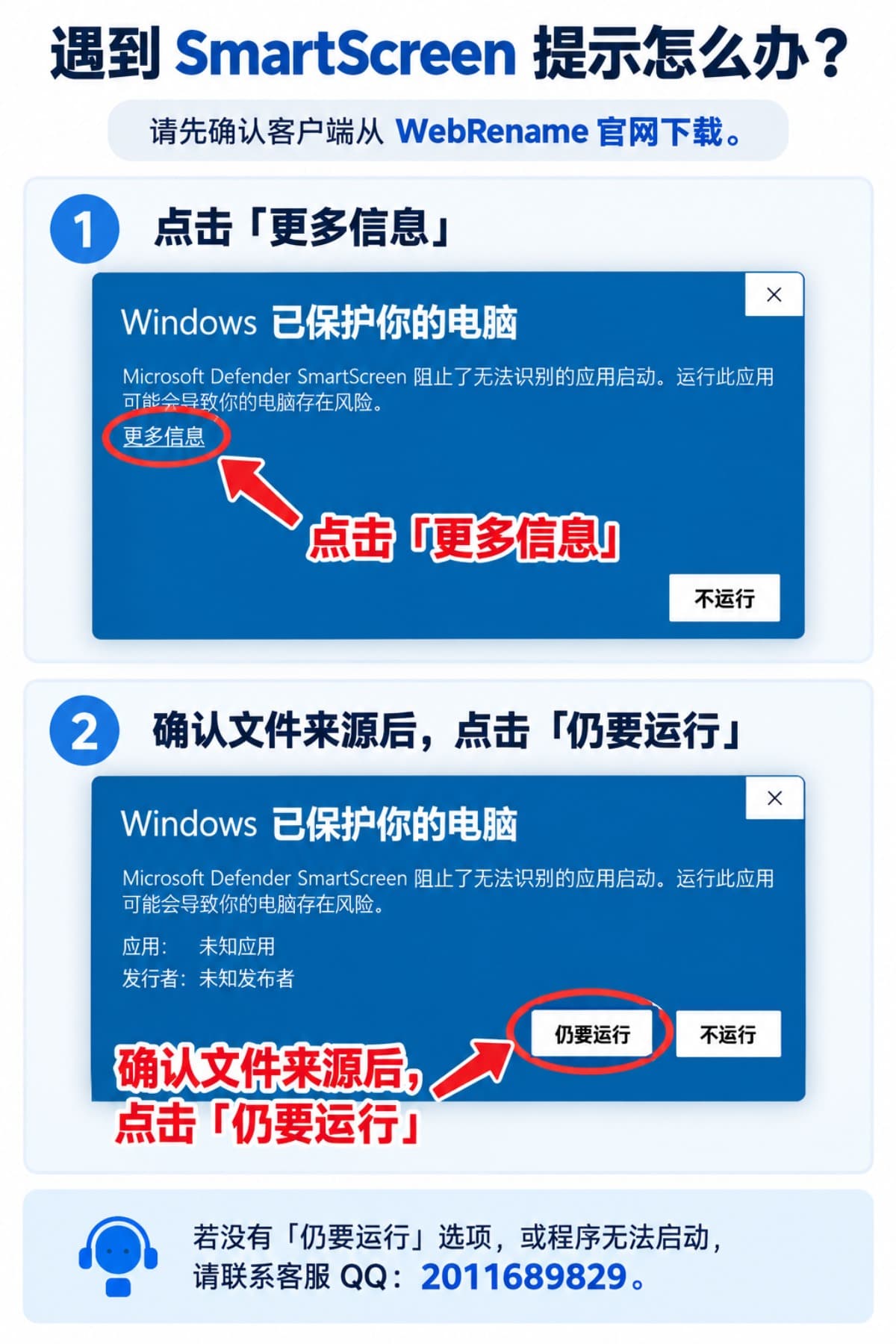
Windows SmartScreen 拦截客户端怎么办?
请先确认压缩包通过本页提供的链接下载。如果您信任该文件,可在 SmartScreen 提示中点击“更多信息”,再选择“仍要运行”。如果没有这个选项,或操作后依然无法运行,请联系 客服 QQ:2011689829 获取帮助。